
Perplexity AIのアカウント作成方法
まずは、無料のアカウントで試してみましょう。Perplexity AIの基本機能を体験できます。
アカウント作成方法(PC編)
1. 公式サイトへアクセス
Perplexity AIの公式サイト(www.perplexity.ai)に初めてアクセスすると、次のような画面が表示されます。

2. サインイン方法を選択
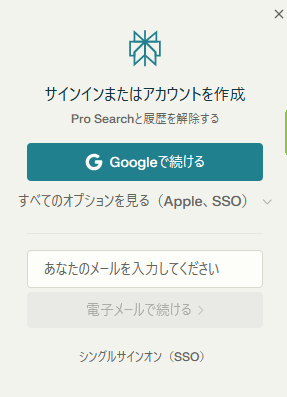
2025年2月時点で、以下の4つの登録方法があります:
- Google アカウント
- Apple ID
- メールアドレス
- シングルサインオン(SSO)
3. 登録方法の選択
Google アカウント登録
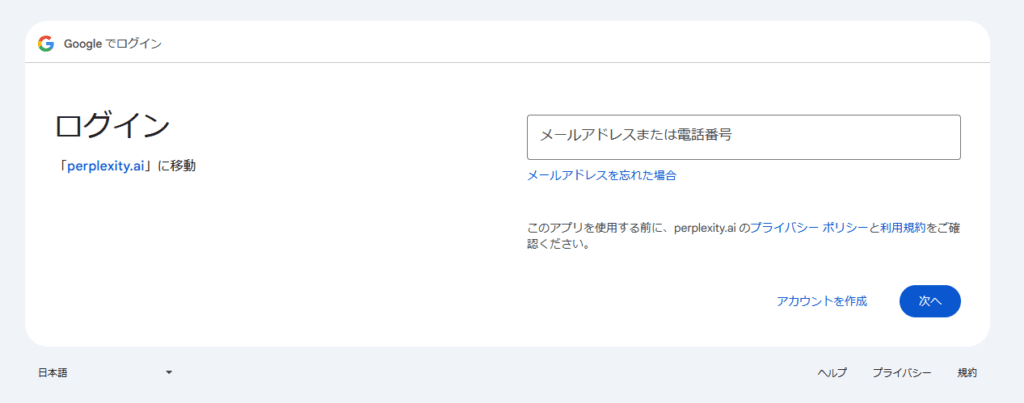
- Google アカウントを選択すると、次のようなのログイン画面が表示されます。
Apple アカウント登録
- Apple アカウントを選択すると、次のようなのログイン画面が表示されます。

メールアドレスでのアカウント登録
- メールアドレスの場合は、右下のフォームに直接入力してください。
SSO アカウント登録
- SSOは主に企業向けのため、ここでは説明を省略します。
4. Google アカウントでの登録手順
ここでは、Google アカウントを使った登録方法を詳しく説明します。
step 1
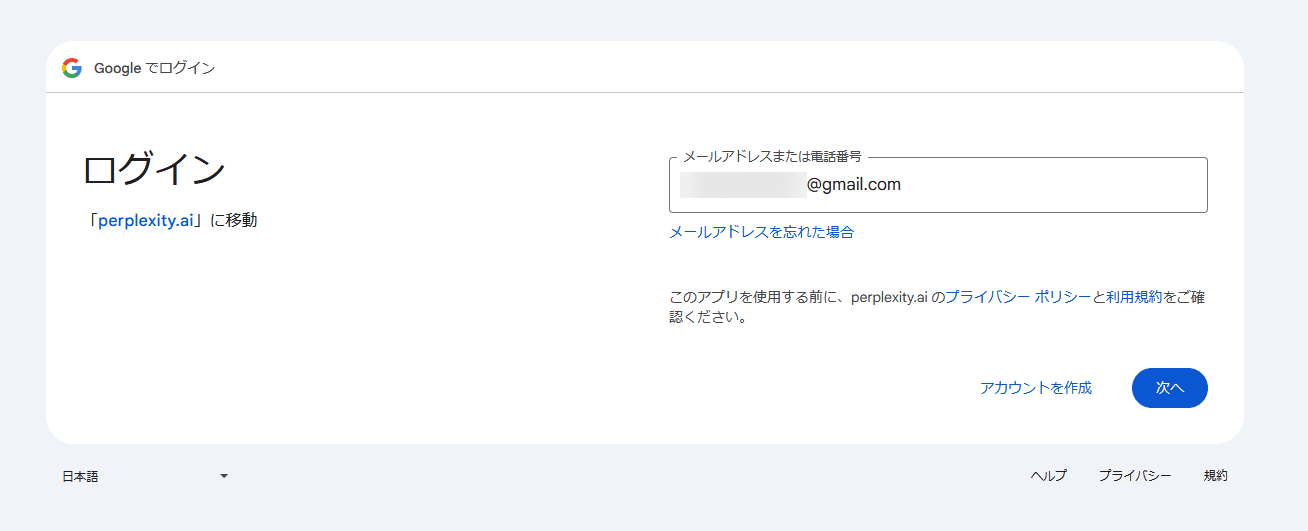
1.「Googleで続ける」をクリックすると、Googleログインのポップアップが表示されます
2.ご自身のGmailアドレスを入力してください。
step 2
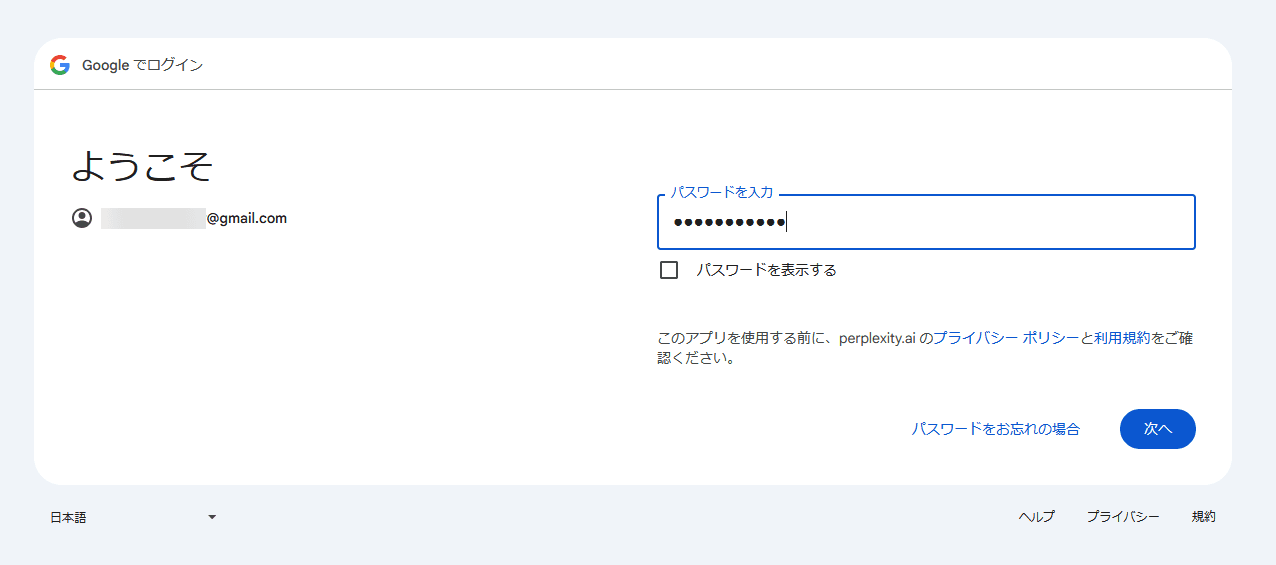
パスワードを入力し、「次へ」をクリックします。
step 3
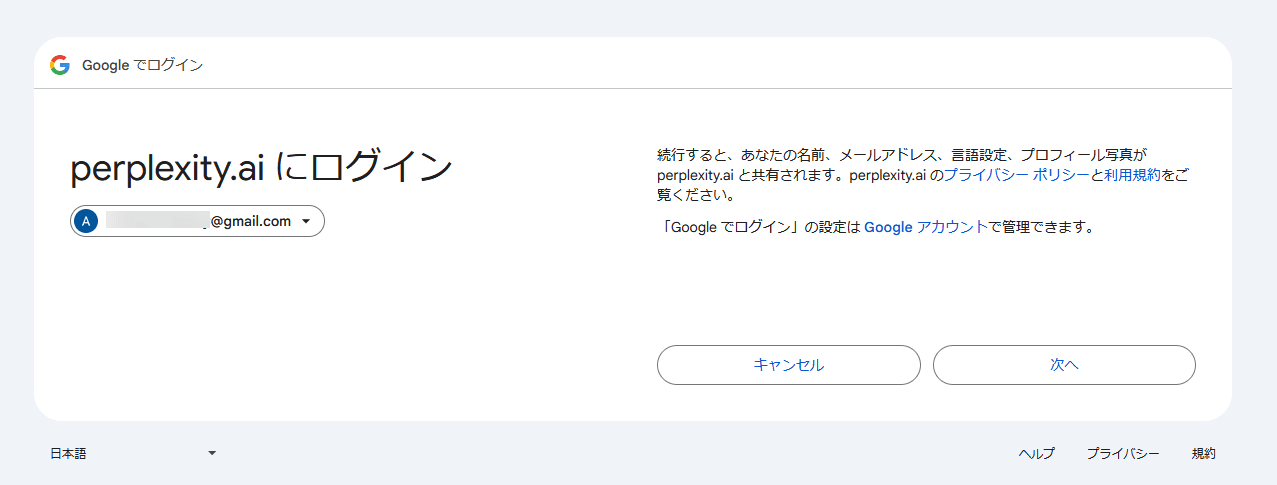
再度確認画面になるので、次へのボタンをクリック
step 4
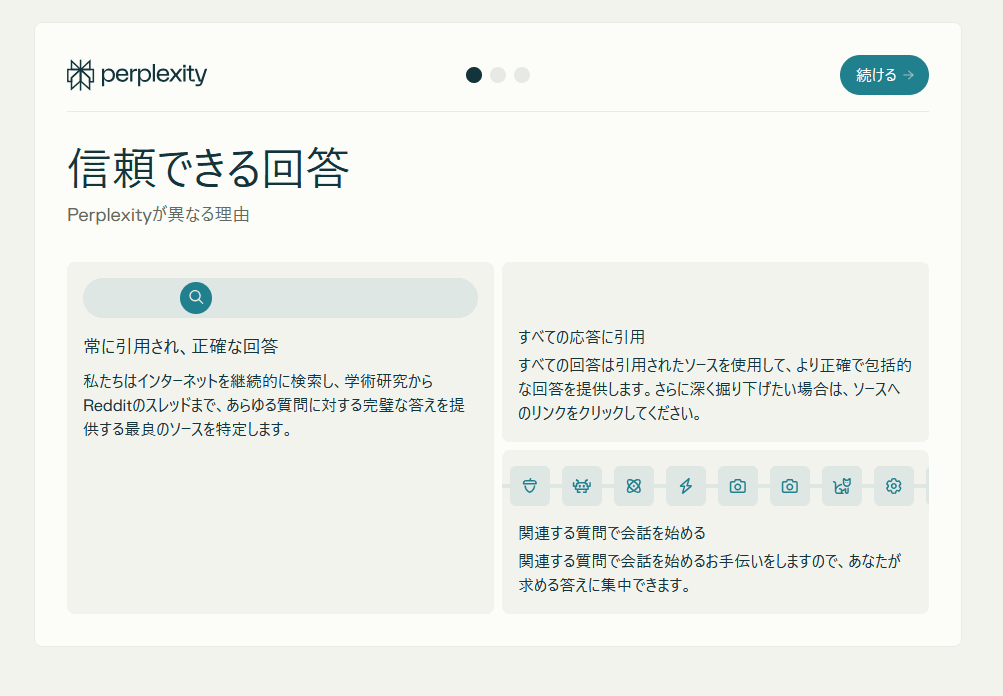
「信頼できる回答」という確認画面が表示されるので、右上の「続ける」をクリックします。
step 5
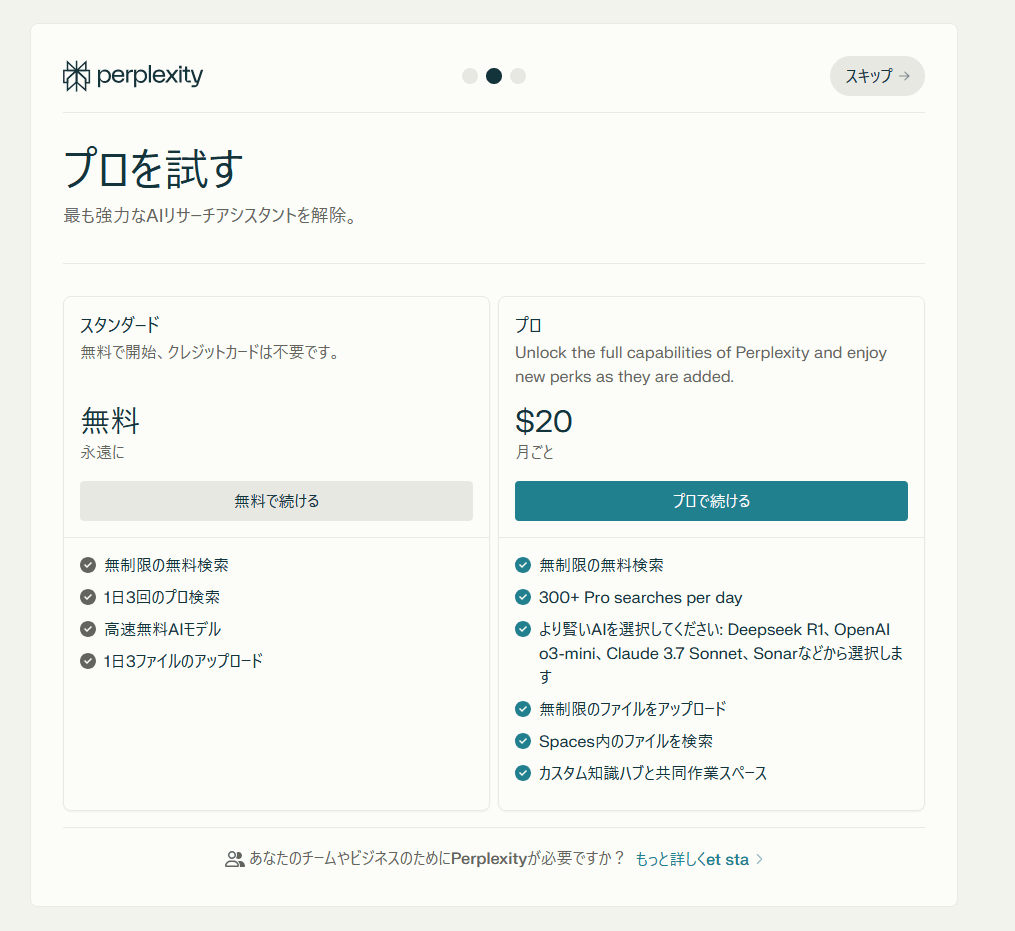
無料版と有料版(Pro)のプラン選択画面が表示されます。
無料で利用する場合:左側の「無料で続ける」をクリック
有料版(Pro)を利用する場合:右側の「Proで続ける」をクリック
step 6
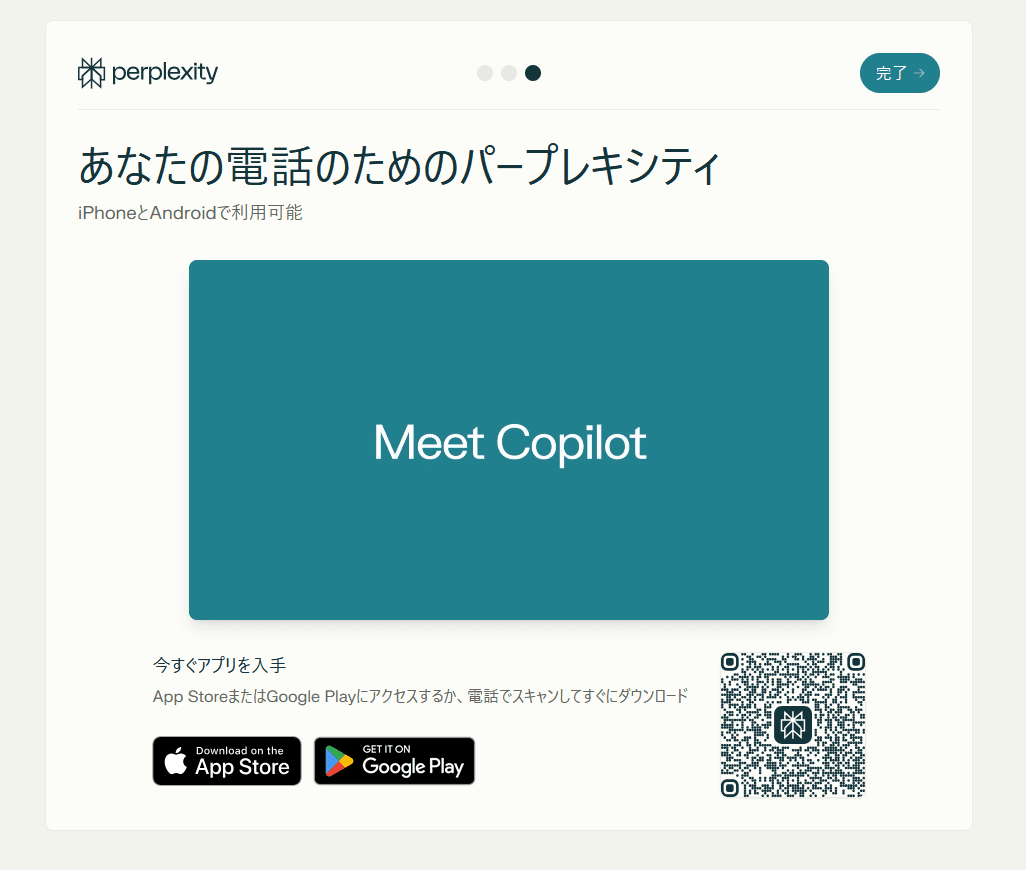
最後の確認画面が表示されるので、右上の「完了」ボタンをクリックします。
スマートフォン用アプリのインストールは任意です。
登録完了
登録が完了すると、自動的にサインイン状態になります。画面左下に登録したメールアドレスが表示されていれば、正常にログインされています。
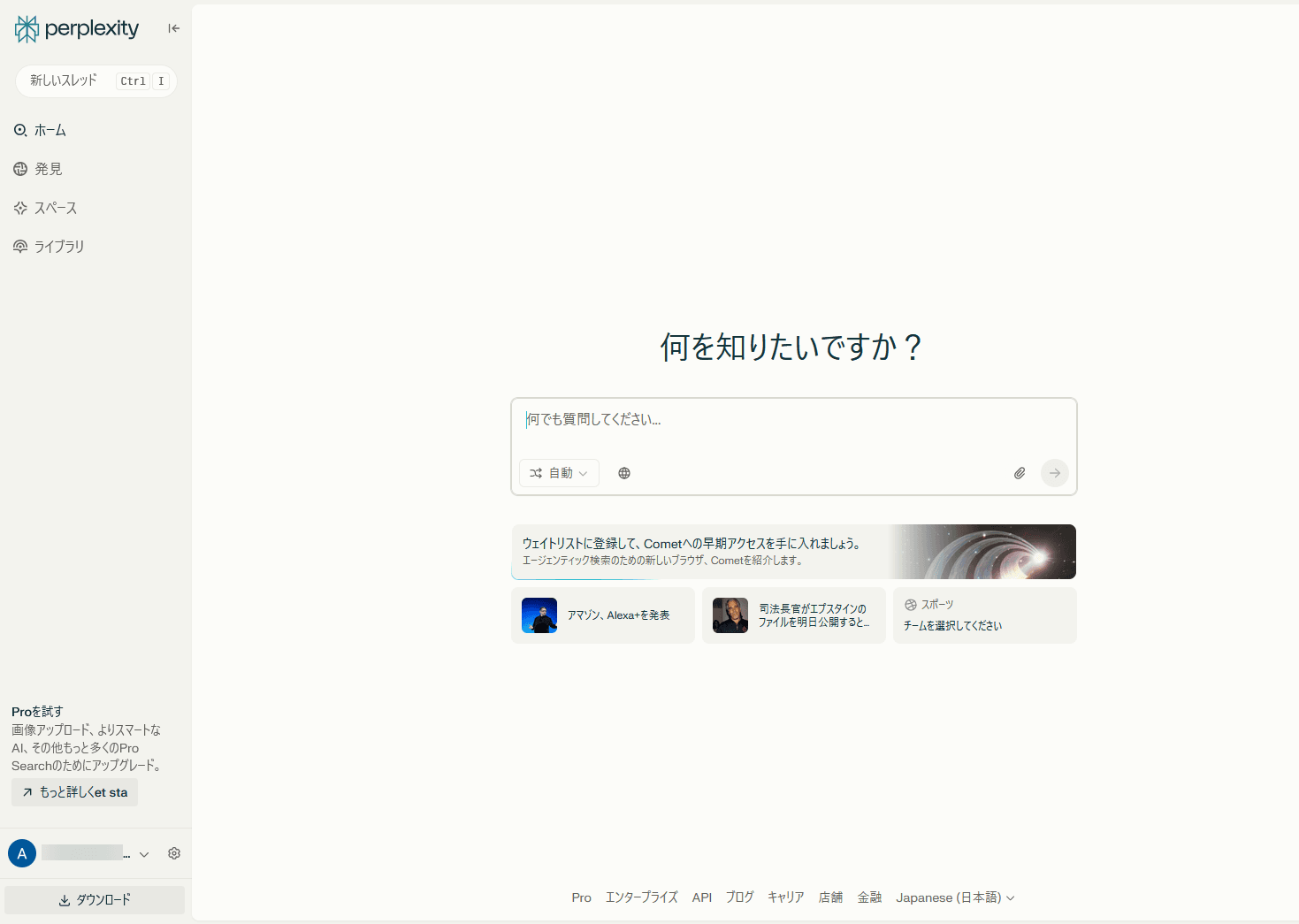
これで準備完了です。さっそくPerplexity AIを使ってみましょう!
注意点
- 無料版でも基本的な検索機能は利用可能です。
- 有料版(Pro)では、高度なAIモデルの選択や無制限のファイルアップロードなど、より多くの機能が利用できます。
- アカウント作成後、設定画面の説明は、こちら
- 現在、有料アカウント(Perplexity Pro)にはプロモーションが適用されています。
Perplexity AIを使いこなして、効率的な情報収集や問題解決にお役立てください。